
Les nouveautés du Club Partenaires
Quelles sont les nouveautés de la dernière version ?La nouvelle présentation du Club Partenaires facilite la recherche des informations sur la performance nécessaires pour optimiser vos revenus. Nous avons supprimé la barre de navigation de gauche et placé tous les liens en haut ou au bas de la page. La zone de navigation du haut a été complètement réaménagée afin de faciliter l’accès à d’autres parties du site, sans avoir à faire défiler la page. Grâce à cette mise à jour, le site est beaucoup plus facile à utiliser sur les tablettes.
Nous avons aussi ajouté un centre de notifications et une section « Nouveautés » en haut de la page pour vous tenir au courant des actualités du programme.
Enfin, nous avons mis à jour la plate-forme de génération de rapports afin d'accélérer le traitement et de mettre les données à disposition le même jour, en temps quasi-réel. La visualisation des données est maintenant aussi proposée, ainsi que la capacité de choisir des périodes précises pour les rapports, sans devoir les télécharger.
Comment la navigation principale a-t-elle changé ?
Les liens suivants sont maintenant disponibles en haut de la page :
• Liens et bannières : Liens produits
• API d’annonce de produit : Outils > API d’annonce de produit
• Votre compte : Connexion / ID email (au-dessus de la barre de navigation)
• Aide : Aide > Aide produits
• Retour : Aide > Contactez-nous
• Inscrivez-vous : Aide > Aide produits
• Offres – Bonnes affaires et promotions : Promotions > Promotions en vedette
• Nouveau – Primes spéciales : Promotions > Primes
• Forums de discussion : Aide > Forums de discussion
• Conditions générales d’adhésion et commissions : Aide > Accord d’exploitation
• Centre d’éducation
Les liens suivants sont maintenant disponibles en bas de la page :
• Conseils performance : Assistance clientèle > Conseils performance
• Glossaire : Assistance clientèle > Conseils performance
Comment changer mon identifiant Partenaire ?
Si votre compte est associé à plusieurs identifiants, vous pouvez changer votre identifiantPartenaire en cliquant sur la flèche déroulante « identifiant Partenaire » dans le coin supérieur droit de la page.
Comment mettre à jour les paramètres de mon compte ?
Si vous souhaitez mettre à jour les paramètres de votre compte, cliquez sur votre adresse email dans le coin supérieur droit de la page, puis sélectionnez « Votre compte » dans le menu déroulant.
Comment me déconnecter du Club Partenaires ?
Vous pouvez vous déconnecter en cliquant sur votre adresse email dans le coin supérieur droit de la page et en sélectionnant l’option « Déconnexion ».
Comment modifier mon ID de suivi ?
Nous avons supprimé l’outil de sélection des ID de suivi de la page d’accueil. Vous pouvez maintenant modifier votre ID de suivi au sein des pages pertinentes. Par exemple, vous pouvez modifier l’ID de suivi pendant la création d’un lien ou l’affichage des données de vos rapports.
Comment gérer mes ID de suivi ?
Vous pouvez gérer vos ID de suivi en cliquant sur votre adresse email dans le coin supérieur droit de la page et en sélectionnant l’option « Gérez vos ID de suivi ».
Comment changer le pays ?
Vous pouvez changer le pays en cliquant sur la flèche descendante en regard du drapeau qui s’affiche dans le coin supérieur droit de la page. Veuillez noter que vous devez disposer d'un compte Partenaire différent pour le programme de chaque pays auquel vous souhaitez accéder.
Les nouveautés de la section Rapports
Quelles sont les nouveautés de la dernière version ?
Le nouveau centre de création de rapports est conçu pour vous donner de précieuses informations sur la gestion et l’optimisation des performances. Parmi ses principales caractéristiques :
• Interface graphique améliorée pour faciliter l'utilisation et la compréhension des informations clés
• Rapports en temps quasi-réel pour les commandes et les primes afin d’optimiser la performance des campagnes et les conversions tout au long de la journée
• Détail des revenus par programme : bilan des revenus provenant des rémunérations publicitaires et des primes dans l’onglet Résumé et détails plus approfondis dans les onglets Rémunérations et Primes
• Nouvelles capacités de téléchargement facilitant le téléchargement et le partage des données
Commandes de la journée. Vous pouvez maintenant afficher les commandes de la journée en plus de l'historique des commandes et des revenus sous l’onglet Rémunérations. Pour afficher les commandes de la journée, sélectionnez « Aujourd’hui » dans le coin supérieur gauche de la page et cliquez sur l’onglet « Rémunérations » pour afficher tous les articles commandés dans la journée. Vous devrez cliquer sur l’onglet « Primes » pour afficher toutes les primes de la journée.
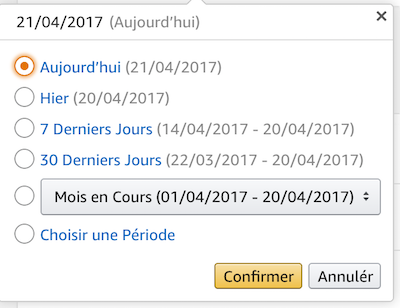
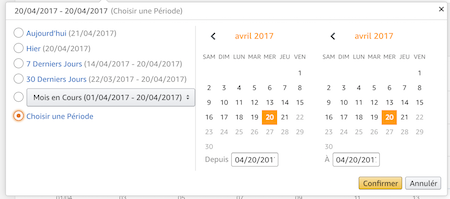
Fourchette de dates personnalisée. Vous pouvez afficher les données de rapports pour n’importe quelle période, sans devoir les télécharger. Sélectionnez « Choisir la période » dans l’outil de sélection et choisissez une fourchette de dates séparées de moins de 90 jours. Cliquez sur « Appliquer ». Vous pouvez aussi choisir une période présélectionnée : Aujourd'hui, 7 derniers jours et 30 derniers jours.
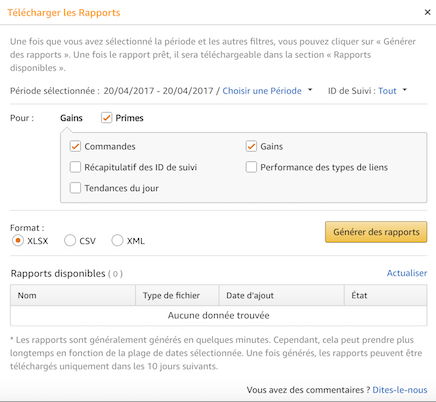
Télécharger de nouveaux types de rapports. Vous pouvez maintenant télécharger les rapports suivants grâce au lien « Télécharger rapports » dans le coin supérieur droit : Résumé des ID de suivi, Performance par type de lien ou Tendances quotidiennes.
Rapports sur les tendances quotidiennes. Vous pouvez maintenant afficher le rapport Tendances quotidiennes en plus du rapport Résumé des ID de suivi et du rapport Tendances quotidiennes dans l’onglet Rémunérations.
Quand les rapports sont-ils mis à jour ?
Les rapports sur les Articles commandés et les Primes sont mis à jour en temps quasi-réel. La majorité des commandes apparaissent donc dans les rapports dans l'heure suivant leur passage. Votre rapport Rémunérations est actualisé jusqu’au jour précédent. Par exemple, si vous consultez votre rapport sur les rémunérations un mardi, il comptera toutes les rémunérations de la période se terminant le lundi.
Pourquoi le nombre d’articles commandés diffère-t-il de celui des articles expédiés ?
Toutes les commandes passées ne sont pas expédiées. Cela peut être dû à des raisons variées, comme une annulation de commande ou une rupture de stock.
Comment puis-je obtenir les informations relatives à un produit spécifique dans le Rapport sur les commissions ?
Vous pouvez cliquer sur le nom du produit dans le rapport sur les Rémunérations pour afficher la page détaillée du produit sur Amazon.fr. Vous pouvez aussi obtenir le lien directement à partir du listing.
Comment puis-je trouver tous mes rapports précédents ?
Les données de tous les rapports précédents sont consolidées dans le nouveau format. Les rapports Rémunérations précédentes, Commandes, Type de lien, Tendances quotidiennes et Résumé des ID de suivi sont maintenant disponibles sous l’onglet Rémunérations. Le rapport sur les commissions diverses est maintenant disponible sous l’onglet Primes.
Combien de données historiques puis-je afficher dans les nouveaux rapports ?
Le nouveau système de rapports vous permet d’accéder aux données à partir de mars 2015. Si vous souhaitez accéder à des données plus anciennes, vous devrez télécharger les rapports classiques. Comment savoir sur quels liens produits les visiteurs ont cliqué ?
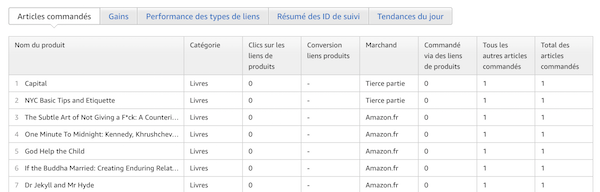
Le rapport Commandes combine les informations sur les clics et les commandes. Dans la section « Articles commandés » en haut de page, vous pouvez voir chaque article commandé et le nombre de clics par lien direct qui y est associé. Sous les articles commandés, vous trouverez la section « Articles sans commandes ». Quand vous cliquez sur la flèche en regard de « Afficher tous les articles », une liste d’articles qui se sont affichés suite à un clic sur un lien direct, sans mener à une commande, s’affiche.
Dans le résumé au bas du rapport, vous verrez peut-être plusieurs « Autres clics ». Il s’agit de clics sur d’autres types de liens, y compris des liens menant à la page d’accueil, des liens menant aux résultats de recherche, des liens de produits recommandés et des liens menant à la page de renvoi principale de chaque catégorie de produits. Utilisez le rapport Types de liens pour déterminer la performance de chaque type de lien pour votre site.
Guide de démarrage
Comprendre les rapports
Vous pouvez facilement afficher vos revenus par programme, avec les commissions et les primes et un graphique décrivant les revenus quotidiens. Les indicateurs de performance clés comme les clics, les commandes, les articles expédiés et les taux de conversion vous donnent des informations d’un simple coup d’œil.
Le rapport Commandes de la journée vous donne des informations en temps quasi-réel. Vous pouvez choisir d’afficher ces données pour un ID de suivi unique ou pour tous vos ID de suivi grâce au filtre en haut de la page.
Télécharger de nouveaux types de rapports
Vous pouvez maintenant télécharger les rapports Résumé des ID de suivi, Performance par type de lien ou Tendances quotidiennes grâce au lien « Télécharger des rapports » dans la section supérieure droite de la page.
Comment télécharger les données contenues dans les rapports ? Quels formats sont pris en charge ?
Les rapports peuvent être téléchargés sous les formats suivants : 1) Excel (.xlsx), 2) Comma-Separated Values (CSV ou .txt) et 3) XML (.xml). Vous pouvez sélectionner les données et la période à télécharger.
Comment créer des rapports personnalisés au format XML ?
Nous vous offrons maintenant la possibilité de télécharger les données contenues dans les rapports au format XML. Cela ne remplace pas les téléchargements au format CSV et l’affichage des rapports en ligne.
Les rapports contiennent des détails supplémentaires qui peuvent vous aider à faire une analyse plus approfondie de vos performances. Par exemple, les rapports Rémunérations et Commandes comptent les dates de transaction. Vous pouvez donc télécharger les données de commande d’un mois entier et créer un graphique des tendances quotidiennes pour les produits que vous mettez en avant. Cela peut vous aider à décider quand vous souhaitez changer les produits ou promotions en vedette sur votre site. Le XML n’est pas réservé aux développeurs de logiciels ! Les applications comme Excel vous permettent d’ouvrir des documents XML sous forme de tableurs et de créer des tableurs réutilisables. Pour en savoir plus, lisez ce tutoriel de Microsoft sur l’utilisation de cet outil. Si vous êtes un(e) spécialiste du développement, ou disposez de connaissances similaires, vous pouvez utiliser ces fichiers de données pour générer des rapports personnalisés.